Установка Tor Browser на ПК и мобильный (Windows, Mac OS , iOs, Android, Linux)
Ссылки для скачивания:
Популярные даркнет маркетплейсы

OMG!

BlackSprut

Kraken

Nova
Открыть оглавление
Содержание обзора
Что такое Tor Browser и как он работает?
Tor Browser — это мощный и доступный инструмент для защиты цифровой свободы. Правильная установка с официального сайта и базовое понимание его работы — важный шаг на пути к безопасному и приватному интернет-серфингу.
Если говорить простыми словами, Tor Browser — это специальная версия браузера Firefox, модифицированная для обеспечения максимальной анонимности в сети. Его отличие от обычных браузеров заключается в технологии так называемой «луковой маршрутизации» (The Onion Router, откуда и пошло название Tor).
Tor «заворачивает» ваш интернет-трафик в несколько слоев шифрования, как слои лука, и отправляет его по запутанному маршруту через серверы добровольцев по всему миру. В итоге, ни один из узлов в этой цепочке не знает одновременно, кто вы и куда вы идете. Это делает практически невозможным отследить ваши действия в сети.
Установка Tor Browser на Android-смартфоны
Мобильные устройства — наша постоянная точка доступа в сеть, и защитить их крайне важно. Для Android существует официальное приложение.
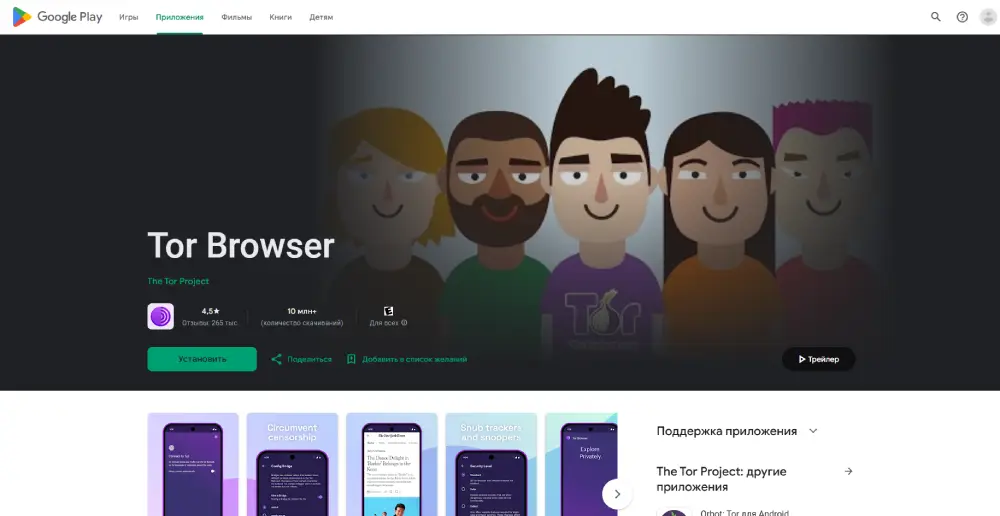
- Откройте Google Play Store на вашем смартфоне.
- В строке поиска введите «Tor Browser».
- Найдите приложение от разработчика «The Tor Project». Это критически важно, чтобы не скачать подделку.
- Нажмите кнопку «Установить» и дождитесь завершения процесса.
- После установки вы можете найти иконку браузера на главном экране или в меню приложений.
Внимание! Если гугл плей недоступен в вашей стране, то перейдите на официальный сайт Tor Browser и скачайте установочный .apk файл.
Установка Tor Browser на Apple iPhone (iOS)
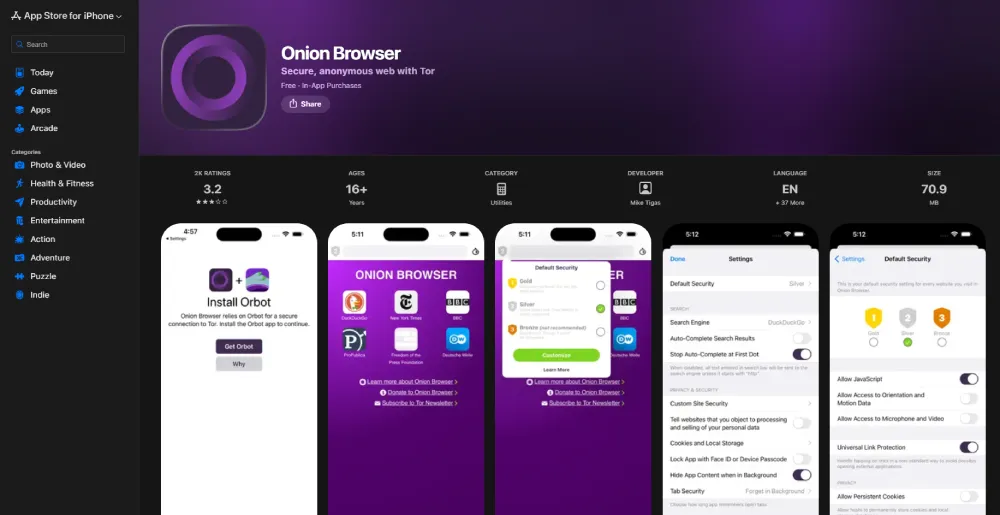
С устройствами Apple ситуация немного иная. Официального приложения под названием «Tor Browser» от The Tor Project для iOS не существует. Однако сами разработчики Tor рекомендуют проверенное и надежное приложение с открытым исходным кодом. Onion Browser использует ту же сеть Tor для обеспечения вашей анонимности на устройствах Apple.
- Откройте App Store на вашем iPhone или iPad.
- В поиске введите «Onion Browser».
- Разработчиком должен быть Mike Tigas. Это официальная рекомендация проекта Tor.
- Нажмите «Загрузить» и установите приложение.
Установка Tor Browser на Windows
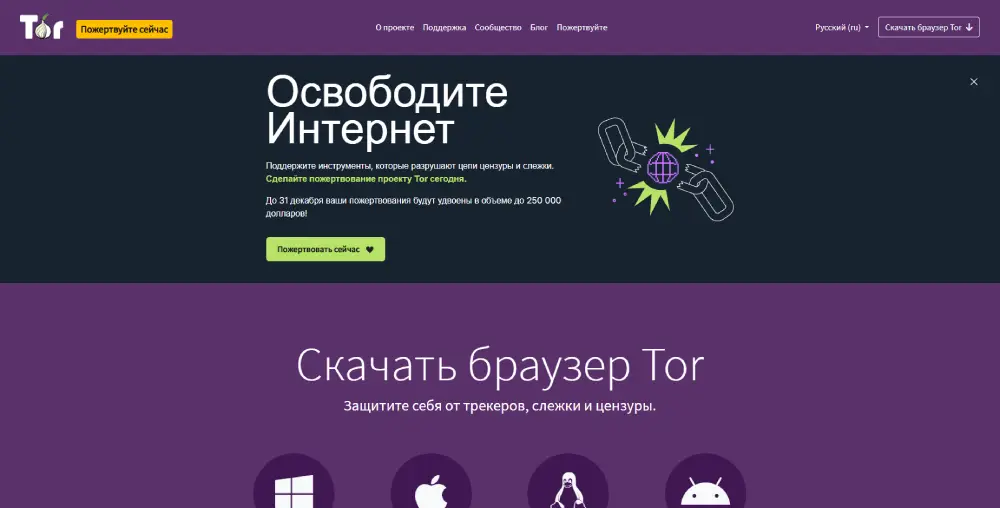
Скачайте установщик с официального сайта. Это самый важный шаг. Для этого откройте ваш обычный браузер (Chrome, Edge, Firefox) и перейдите по адресу: https://www.torproject.org. Ни в коем случае не скачивайте Tor со сторонних ресурсов!
- На главной странице сайта вы увидите кнопку «Download Tor Browser». Нажмите на нее и выберите версию для Windows.
- Запустите скачанный файл. Вы увидите файл с названием вроде torbrowser-install-win64-…exe. Дважды кликните по нему.
- Выберите язык установки. По умолчанию будет предложен английский, но вы можете выбрать русский.
- Выберите папку для установки. Рекомендуется оставить путь по умолчанию (обычно это Рабочий стол). Tor Browser не требует глубокой интеграции в систему, что повышает его безопасность.
- Нажмите «Установить» и дождитесь окончания процесса. После этого на Рабочем столе появится папка «Tor Browser».
Установка Tor Browser на Linux
- Перейдите на официальный сайт https://www.torproject.org.
- Нажмите «Download Tor Browser» и скачайте архив для Linux (файл с расширением .tar.xz).
- Распакуйте архив. Вы можете сделать это через графический интерфейс (правой кнопкой мыши -> «Извлечь сюда») или через терминал с помощью команды: tar -xf tor-browser-linux64-*.tar.xz
- Перейдите в распакованную папку. Внутри вы найдете файл start-tor-browser.desktop.
- Запустите браузер. Двойной клик по файлу start-tor-browser.desktop запустит процесс первоначальной настройки и откроет браузер. Для удобства вы можете создать ярлык этого файла на рабочем столе.
Запуск и настройка Tor Browser для новичков
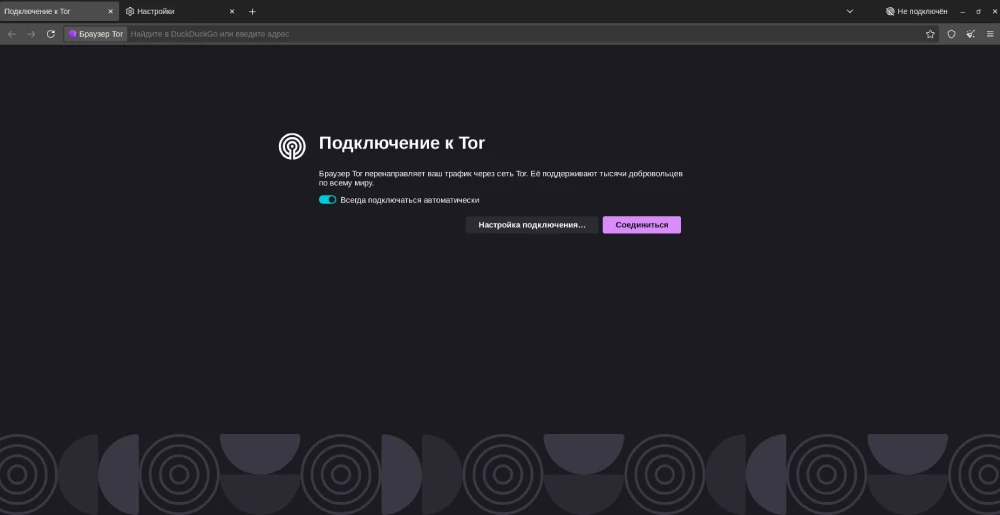
Первое окно: подключение к сети Tor.
- 1. Откройте папку Tor Browser (на Windows/Linux) или запустите приложение (на смартфонах). Вы увидите окно с предложением подключиться к сети Tor. В 99% случаев вам нужно просто нажать большую кнопку «Соединиться» (Connect).
- Настройка мостов (кнопка «Настроить подключение») требуется только в тех странах или сетях, где доступ к Tor активно блокируется. Для большинства пользователей это не нужно.
- Дождитесь подключения. Первое подключение может занять от нескольких секунд до минуты. Браузер ищет безопасный маршрут для вашего трафика. Наберитесь терпения.
Начальная страница и уровни безопасности.
После успешного подключения откроется сам браузер. Вы увидите поисковую систему DuckDuckGo, которая не отслеживает своих пользователей.
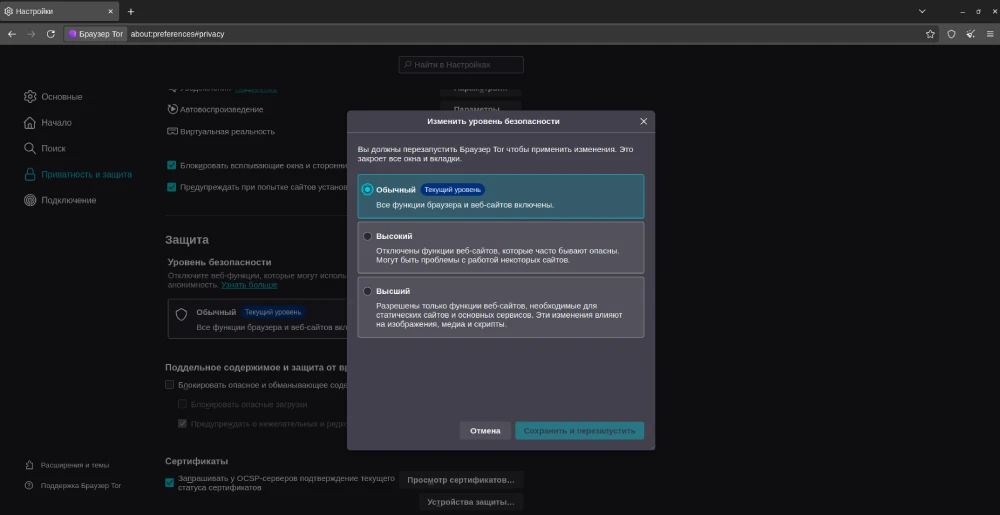
Обратите внимание на значок щита в правом верхнем углу. Нажав на него, вы можете выбрать уровень безопасности:
- Стандартный: Все функции браузера и сайтов работают. Подходит для большинства задач.
- Безопаснее: Отключает некоторые потенциально опасные функции сайтов (например, некоторые скрипты и видео). Сайты могут отображаться некорректно, но безопасность повышается.
- Самый безопасный: Оставляет только самые необходимые для работы сайтов функции. Максимальная безопасность, но многие современные сайты могут не работать.
Для начала рекомендуем оставить «Стандартный» уровень.
Готово! Вы подключены к сети TOR.